
Agora que já sabes como comprar criptoativos, vamos aprender a mantê-los seguros e sob a tua custódia. Desta forma serás tu a controlar o teu dinheiro e os teus ativos.
O método para o fazer que te dá a melhor combinação de segurança e facilidade de uso é uma carteira hardware. Eu escolhi a Ledger Nano S. De entre as opções no mercado esta é a que se adapta melhor as minhas necessidades: tem suporte para vários critpoativos e é bastante acessível. Custou-me apenas 70€. Se decidires por uma carteira da Ledger compra diretamente no site deles para maior segurança. Ou num dos revendedores oficiais listados no seu site.
Como referi, esta carteira é a que melhor se adapta aquilo que preciso e por isso este artigo não é uma recomendação para a sua compra. O objetivo é ajudar-te a ligares a tua carteira e tê-la operacional. Deves sempre fazer a tua pesquisa e tomar responsabilidade pelas decisões que tomas no espaço dos criptoativos.
Passo 0 – Compra a tua carteira
Vai a ledger.com e escolhe a carteira hardware que melhor se adequa àquilo que pretendes fazer com ela. Podes escolher entre o modelos Nano S e Nano X. O Nano S é o mais acessível mas tem menos espaço para guardar aplicações (vamos aprofundar mais à frente). Se pretenderes ter uma longa lista de criptoativos diferentes guardados na tua carteira poderá ser mais atrativo o modelo Nano X.
O processo de compra é muito fácil e idêntico a qualquer outra compra online. Neste caso podes escolher pagar com alguns critpoativos disponíveis ou utilizando cartões que têm esse suporte. O aparelho é depois enviado de Paris e para mim, em Portugal, demorou cerca de uma semana.
Passo 1 – Confirma que está todo o material

Quando chegar a tua encomenda podes abrir e confirmar que a caixa tem todo o conteúdo que vem listado no site. Aliás, este é um dos métodos para confirmar que o produto é legítimo. A caixa não deverá trazer nenhum autocolante a “provar” que a caixa foi adulterada. O próprio aparelho fará uma verificação de que não foi alterado de cada vez que for manuseado. E deve pedir-te que faças a configuração desde o início (como vamos descrever abaixo) na primeira vez que o ligares.
Dentro da caixa além do próprio aparelho, deverás encontrar alguns folhetos informativos que referem a informação descrita acima e outro que te direciona para o site para fazer a configuração. Estarão também 3 folhas para registares as palavras da semente-mestre e um porta-chaves para que possas manter a tua carteira hardware sempre por perto.
Segue as indicações até ao site para te ajudar na configuração. Aqui terás mais ajuda para teres o teu dispositivo pronto a funcionar. Começa por fazer o download da aplicação Ledger Live que servirá de ponte entre ti e o teu aparelho.
Passo 2 – Configuração de um novo aparelho
Liga a tua Nano S ao teu PC. Nesta altura, o aparelho vai iniciar e aparecerá pela primeira vez uma mensagem “Welcome to Ledger Nano S” no seu visor. Utilizando os botões podes selecionar entre definir como um novo aparelho ou utilizar uma semente-mestre para “carregar” uma carteira que já controlavas anteriormente. Escolhemos como novo aparelho.

De seguida, o dispositivo vai pedir-te que definas o código PIN para lhe aceder. Eu utilizei os 8 algarismos para garantir a maior segurança possível.

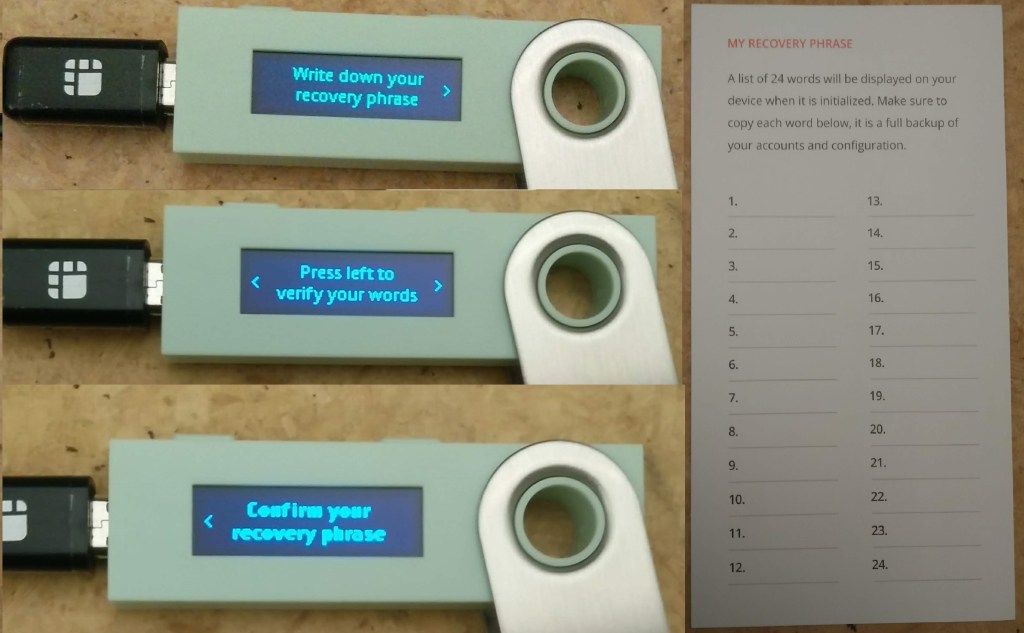
Depois, chega a parte mais importante a nível de segurança e recuperação. O aparelho irá mostrar-te a lista de 24 palavras que constituem a semente-mestre desta nova carteira. Repito que esta semente-mestre é a única coisa que te permite recuperar os fundos guardados na carteira no caso de perderes a Nano S ou ela se avariar. A Ledger não terá nenhuma cópia destas palavras e ninguém te poderá ajudar se as perderes. O dinheiro que guardares dentro desta carteira estará perdido para sempre. Utiliza as folhas fornecidas na embalagem ou algum recurso de papel com que te sintas mais confortável: um caderno ou papel onde tenhas as tuas passwords e códigos. O aparelho vai mostrar as palavras 2 vezes e pedir-te para as introduzires e confirmares de seguida.
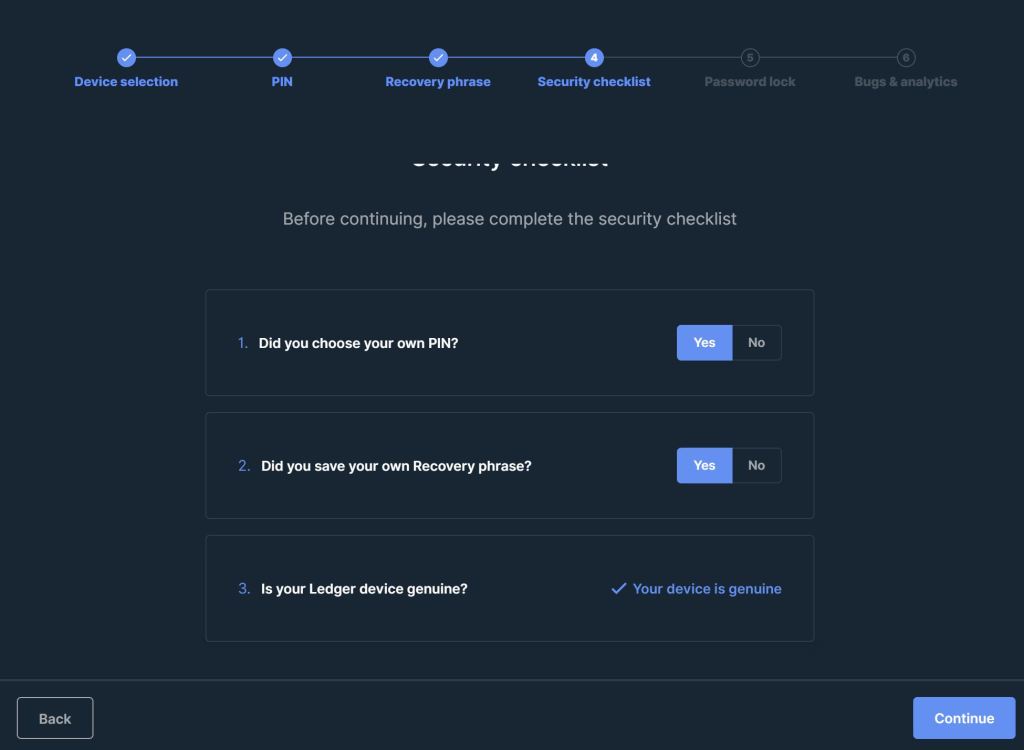
Todo este processo será acompanhado na aplicação Ledger Live no teu computador que fará uma verificação interna para confirmar que o aparelho é genuíno. No final pedir-te-á que definas uma password para acederes à aplicação.
Passo 3 – Instalar aplicações
As aplicações que podes instalar na tua Nano S vão permitir que recebas os criptoativos da tua escolha. Na Nano S podes guardar 24 diferentes critpoativos além de mais de 1000 tokens ERC-20 da rede Ethereum. No entanto, só podes devido ao espaço limitado que tem o aparelho só podes instalar 4 a 6 aplicações dependendo do seu tamanho. Deves ponderar quais os criptoativos que prentedes guardar e se valerá a pena adquirir uma carteira com espaço para mais aplicações e, consequentemente, mais criptoativos.
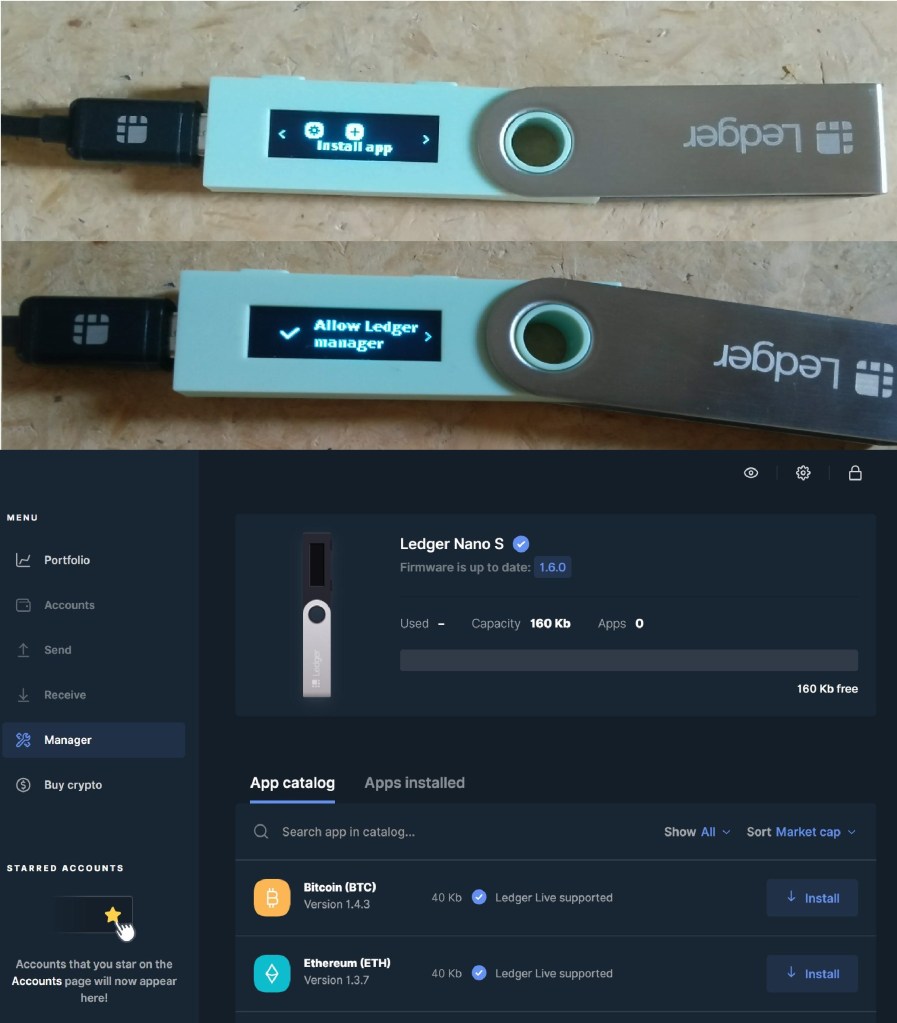
Para instalar a aplicação que te permite guardar bitcoins na tua carteira, deves selecionar a opção “Install app” na Nano S e dar o controlo do aparelho ao Ledger Live. A partir daqui podes escolher a aplicação Bitcoin e instalá-la.
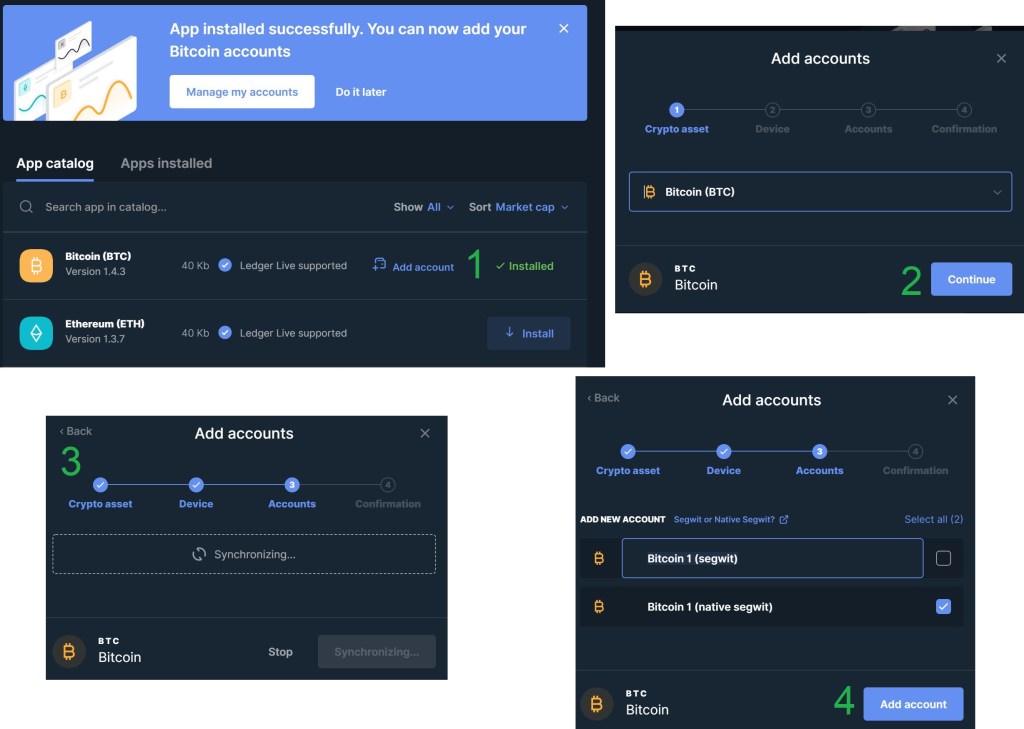
Para finalizar, falta criar uma conta que será o teu endereço Bitcoin. Com a conta criada, ficas então com a tua Nano S pronta para receber as bitcoins que possuis, para que as protejas e guardes da forma mais segura.
 Aprendendo Cripto com André Barros